
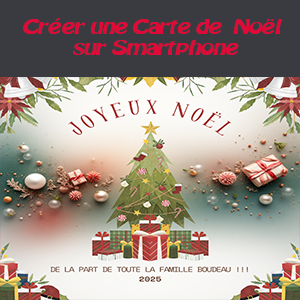
Intro:
Noël arrivant à grand pas, les lutins vont s’atteler à la création d’une carte vœux numérique de Noel.
Atelier smartphone du mois de novembre 2025
Baptiste BOUDEAU animateur passionné d’informatique vous explique de façon illustrée comment utiliser votre smartphone.
Atelier ouvert à tous et animé bénévolement à titre personnel
Table des matières
Création de la carte avec Canva:
Création de la carte avec dromadaire:
***********************************************************************************
***********************************************************************************
Création de la carte avec Canva:
Ouvrir l’application Canva
Sur la page d’accueil, rechercher un modèle, saisir « Carte de Noêl »
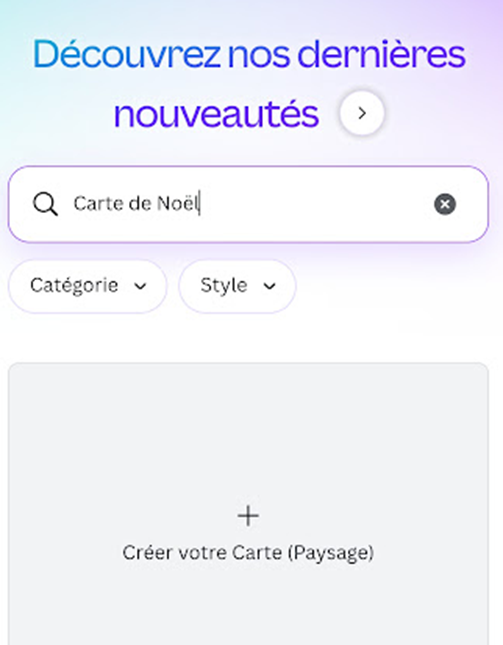
Choisir un modèle gratuit (pas de petite couronne au-dessus)
Puis personnaliser comme suit vote modèle, moi j’ai pris 2 modèles :
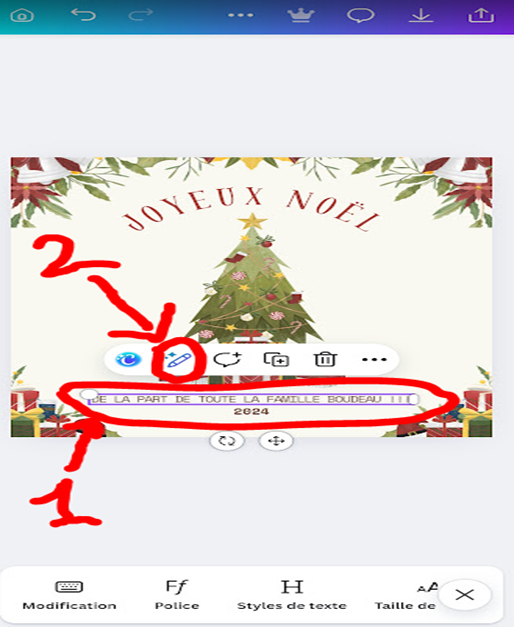
1) Appuyer sur la ligne avec le message « de la part de toute la famille Huet !! »
2) Appuyer sur le petit crayon, choisir l’option « Transformer le texte »
Ecrire remplacer « Huet » par votre « nom de famille » ici : « Boudeau » pour moi
Puis appuyer sur la petite « flèche vers le haut » pour appliquer la consigne.
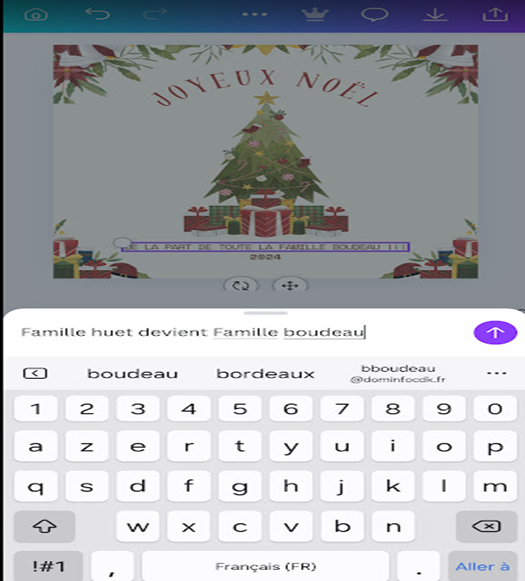
Appuyer sur la ligne avec « l’année », petit « crayon » puis « Transformer le texte », dire « supprimer 2024 et mettre 2025» comme suit :
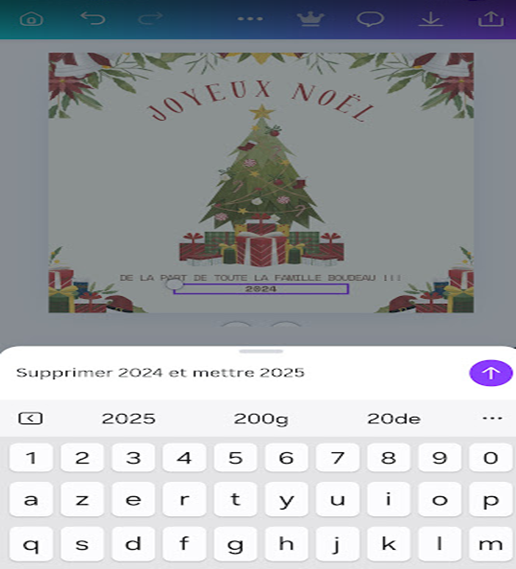
Cette carte contient 2 pages, faire défiler vers la droite (glisser de droite à gauche)
Personnaliser le Nom, « Huet » avec le votre
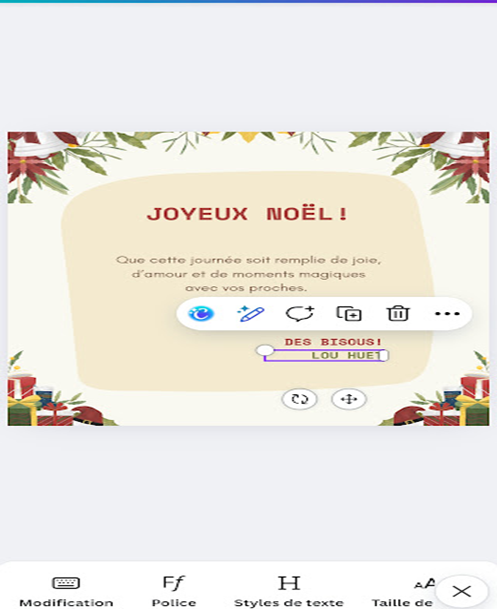
Idem, « petit crayon », « transformer le texte, consigne « mettre et dire votre prénom et nom ».
Puis « Appliquer »
Puis ENREGISTRER comme image comme suit , votre carte est dans votre galerie photo.
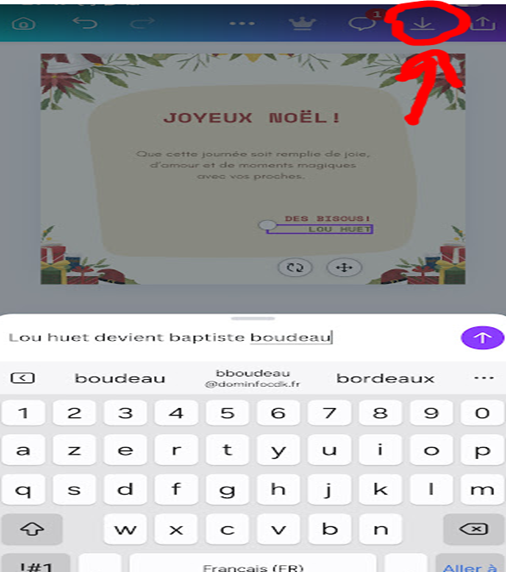
Pour le deuxième modèle que j’ai pris , l’idée est de mettre des photos de vous et votre famille comme suit :
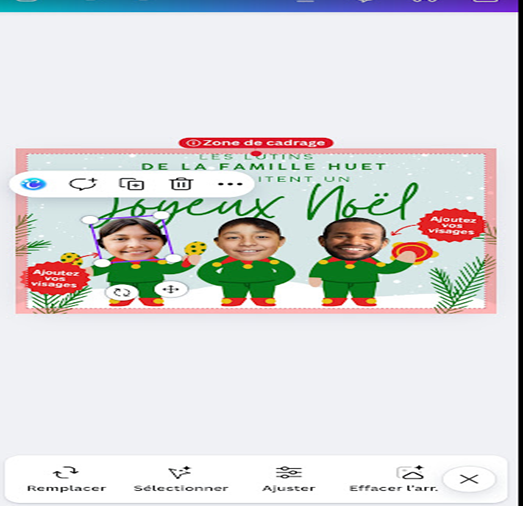
Cliquer sur chaque tête, puis en bas « Remplacer ».
Il faut une image de vous bien cadrée.
Prenez ou récupérer une photo, puis Galerie, « petit crayon ». Cadrer avec les côtés du rectangle. Puis « Enregistrer »
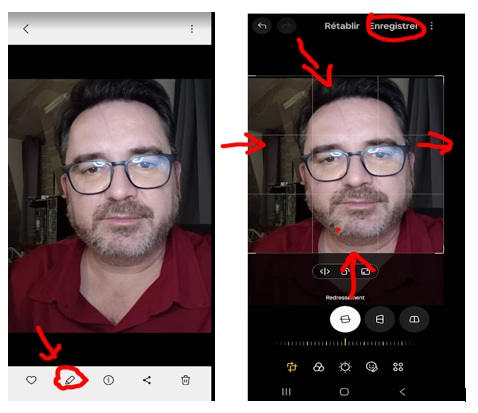
Remplacer la petite « tête » avec la photo de la galerie dans votre modèle
Changer le texte
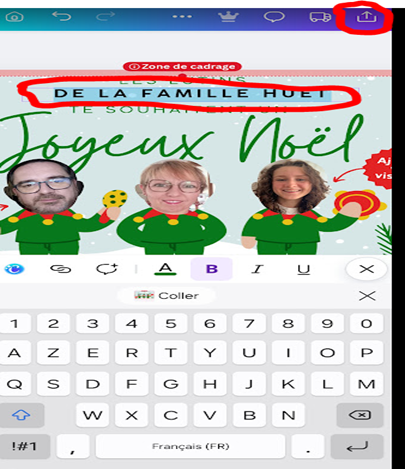
Puis saisir «votre texte de carte ».
Puis enregistre
Bouger les bordures pour cadrer en faisant glisser le rectangle puis « Enregistrer »
Vous avez 2 cartes prêtes à être envoyées.
Envoi de la carte avec Canva:
- Montrer comment partager la carte via :
- WhatsApp ou Messenger
- Expliquer étape par étape : sélectionner un contact, ajouter un message et envoyer.
- Exercice pratique : chaque participant envoie sa carte à un proche.
Création de la carte avec dromadaire:
Dromadaire est un site spécialisé et en grande partie gratuit pour choisir et personnaliser un message à envoyer de façon planifiée à sa famille et amis, une carte animée et planifier l’envoi.
Ouvrir le navigateur Google Chrome
Aller sur le site de dromadaire :
Aller dans le menu
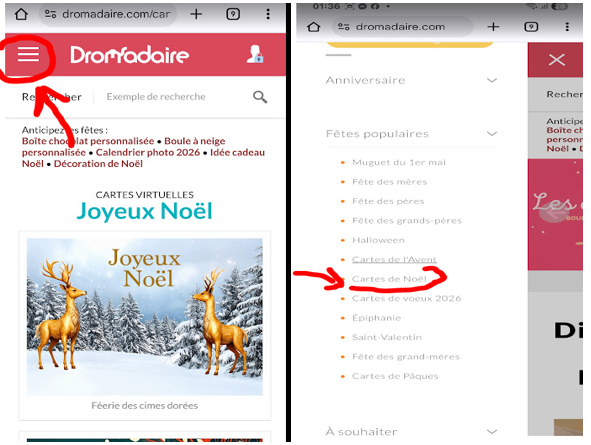
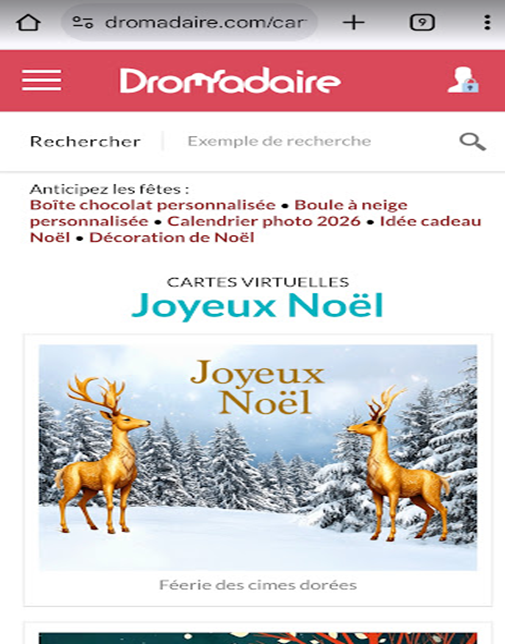
Choisir l’animation qui vous plait :
Puis le type d’envoi, ici Mail et Facebook c’est gratuit, on prend email
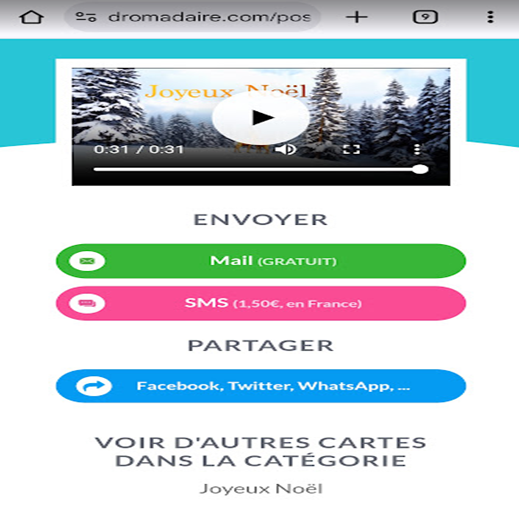
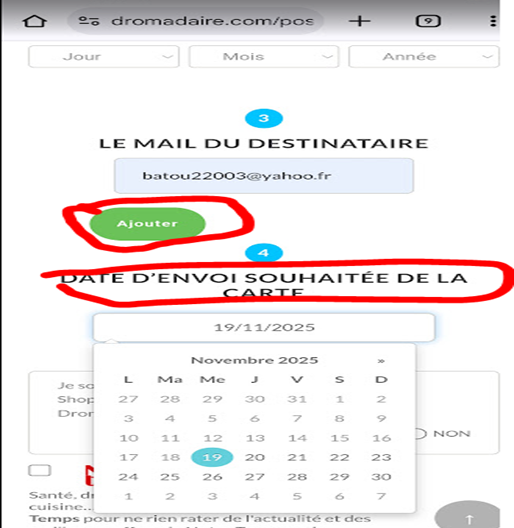
Personnaliser votre prénom, nom, ajouter les emails de vos amis, j’en rentre 2 pour l’essai.
Il faudra établir une liste.
Puis mettre une date planifiée pour anticiper l’envoi.
Ici on le fait maintenant
Descendre en bas « Etape Suivante »
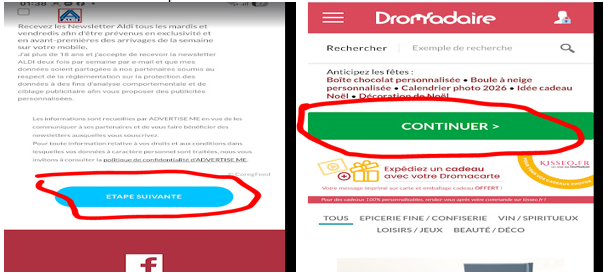
Puis « Continuer »
« Confirmer l’envoi »
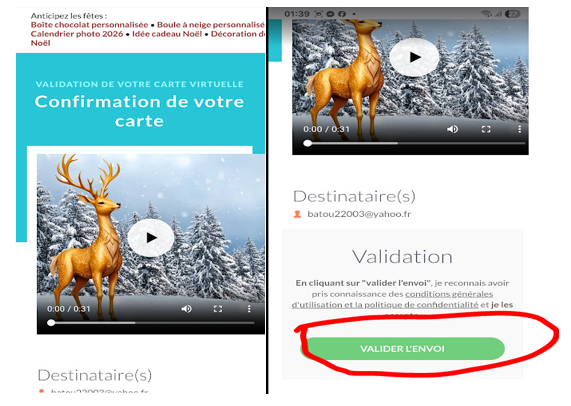
Ca y est regardons le résultat.