
Intro:
Pour manipuler le texte éditable, c’est-à-dire « manipulable » visualisé sur votre smartphone, des commandes d’édition de base appelées « copier/coller » permette de réaliser des copies d’extraits dans des zones dites d’édition ou de saisie. Parfois, il est également fort utile de prendre une photo de ce que l’on visualise, comme preuve, ou pour le partager par email ou pour mémoire sur notre smartphone. On appelle cela une capture d’écran sous forme d’image.
Table des matières :
Les commandes de base d’édition de base :
Sélectionner du texte sur une page Web :
Copier et coller vers une autre zone d’édition (bloc note, email, whatsapp,…)
Blocage courant, Copier/coller un code depuis un email vers une autre zone d’édition
Sélection du texte et impression de cette sélection
Capturer sous forme d’image un écran et l’envoyer par email
📱 Sur Android (la plupart des modèles)
🤖 Sur Android (Google Photos ou Galerie)
📱 Sur Android (Galerie / Google Photos)
🍎 Sur iPhone (iOS – application Photos)
Les commandes de base d’édition de base :
Sélectionner du texte sur une page Web :
Ouvrir le navigateur Google Chrome
Allons sur la page web de dominfo cdk
Rechercher la page de dom’info cdk
Afficher la page web de dom’info cdk
Objectif récupérer tout le texte du titre : « M. Baptiste BOUDEAU dépanne, rénove, équipe et initie A DOMICILE, … crédit d’impôt) »

- Sélectionner le dernier mot du titre « d’impôt », Le mot devient surligné, puis 2 poignets apparaissent.
Déplacez la poignée de droite après la « ) » et celle de gauche vers le haut, jusqu’à sélectionner jusqu’à la premier ligne du titre.
Copier et coller vers une autre zone d’édition (bloc note, email, whatsapp,…)
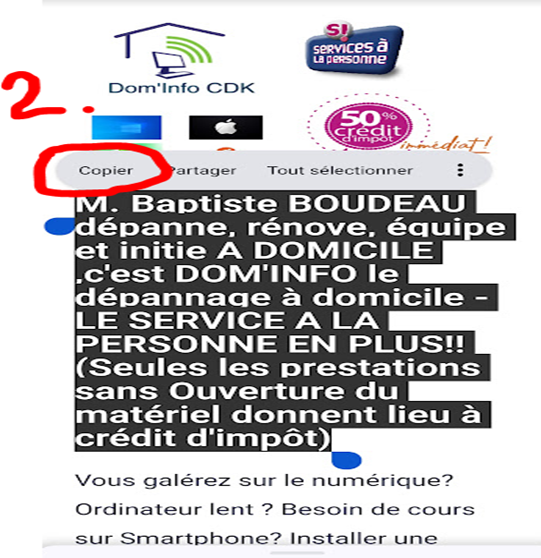
- Dans le petit menu qui s’affiche juste au-dessus, choisir copier
Mais qu’est devenu ce texte « copié » ?
A votre avis ?
Il est dans une petite mémoire qu’on appelle le presse papier.
Cette mémoire a enregistré la partie du texte copié.
Reste à choisir un emplacement ou je peux réaliser une copie par la fameuse opération « coller ».
L’emplacement correspond à une zone capable de recevoir du texte, ca peut être une note d’un bloc Note, un email, whatsapp,… un sms pourquoi pas.
Toute zone que l’on appelle editable et de saisie. Et je peux réaliser une copie à un ou plusieurs endroits, une ou plusieurs fois.
Je vous montre.
Montrer comment Partager plutôt que copier/coller
Montrer comment copier et coller ou partager un lien pour le web : lien hypertexte.
Blocage courant, Copier/coller un code depuis un email vers une autre zone d’édition
Le fameux code que l’on recoit par sms/whatsapp lorsqu’on oublie un mot de passe d’un site en ligne ou quand un site nous demande de vérifier le numéro de téléphone ou l’email en envoyant un code (validation en 2 étapes).
Montrer le cas de blocage de mon compte email Google
je cherche me connecter à google,
je rentre mon indentifiant de connexion atelierdomy59140@gmail.com
Je rentre mon adresse email
Je passe à l’étape suivant , cliquer sur « Mot de passe oublié »
Puis « essayer une autre méthode », je ne connais pas mon mot de passe.
Je choisis par email
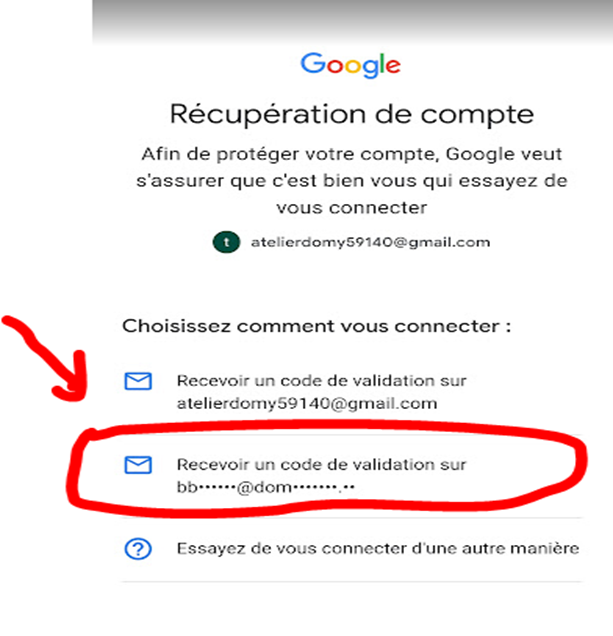
Puis je vais dans mes mails sans fermer la fenêtre avec le bouton page d’accueil « Carré ou rond » selon votre téléphone.
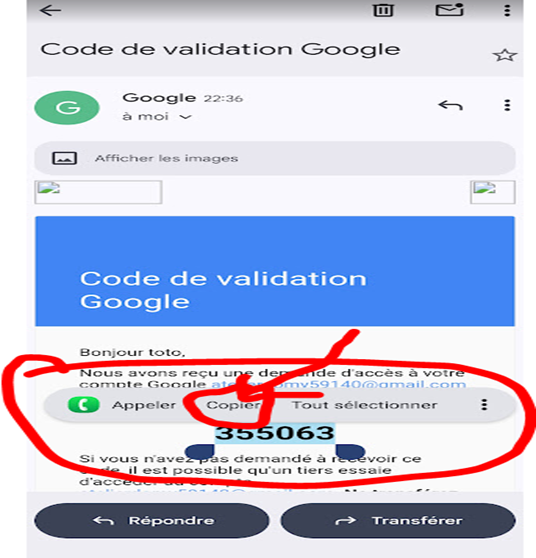
Je copie comme tout a l’heure le code plutôt que de le mémoriser ou le noter comme suit.
Puis « III » pour revenir la ou j’étais avec ma demande de code.
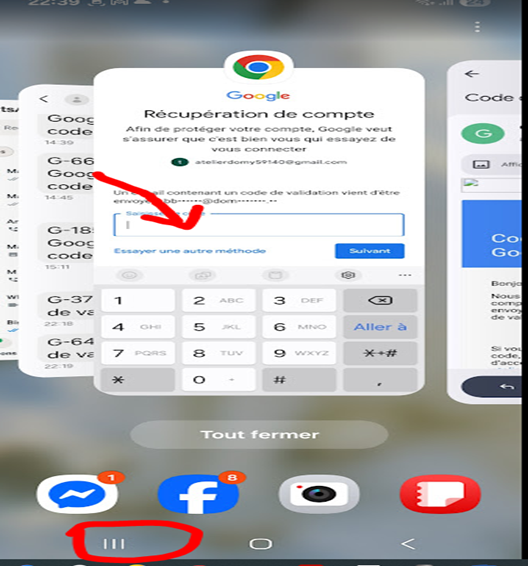
Appui long sur la zone de saisie et je « colle » le code.
Je peux ensuite modifier mon mot de passe.
Sélection du texte et impression de cette sélection
Je reviens sur le site de dom’info cdk.

Je sélectionne le premier chapitre « Vous galérez sur le nuémrique..
A domicile et sur Dunkerque ? » comme suit
Retour sur page d’accueil Vous connaissez maintenant
Puis ouvrir le « Bloc note » de samsung ou de votre téléphone.
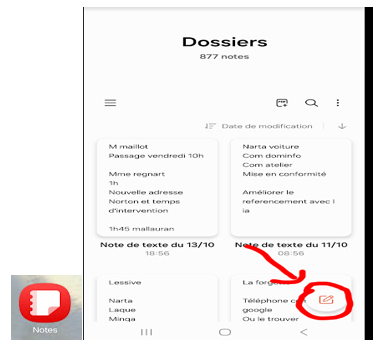
Nouvelle Note
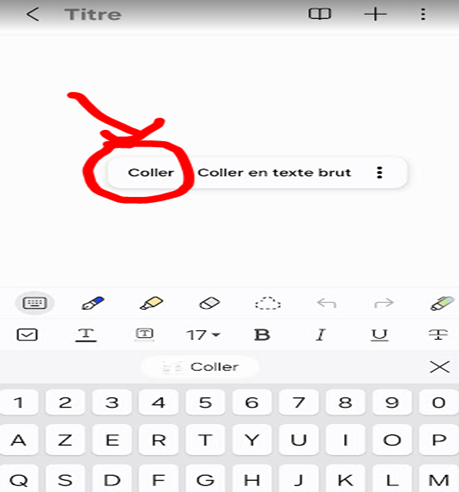
Appuyer sur l’écran pour afficher le curseur (zone ou saisir)
Puis appui long jusqu’à l’apparition du menu d’édition et « coller »
Puis en haut à droite les « … » pour afficher les options de la note.
Et « Imprimer »
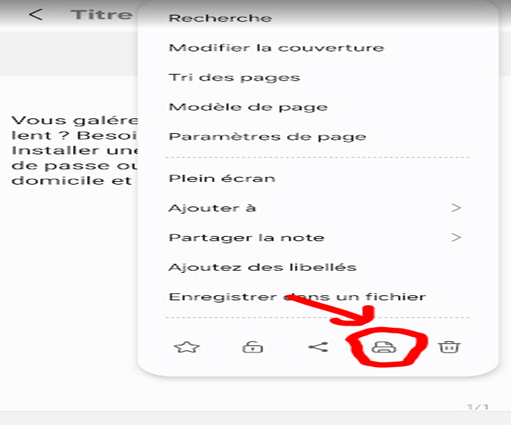
Choisir votre imprimante. Ici l’imprimante pdf car pas d’imprimante.
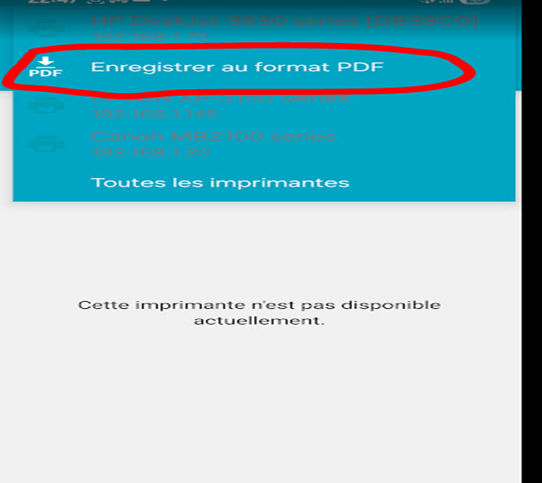
Je clique sur le bouton « imprimer ». Ici ca va générer un fichier pdf.

Capturer sous forme d’image un écran et l’envoyer par email
Autre possibilité c’est la possibilité de capturer.
Une capture permet de copier l’écran sous forme d’image.
Ouvrir la page dominfo’cdk puis procéder comme suit selon votre appareil
Voici comment capturer l’écran (faire une capture d’écran) selon le type de smartphone que tu utilises :
📱 Sur Android (la plupart des modèles)
Méthode standard :
- Affiche l’écran que tu veux capturer.
- Appuie en même temps sur :
👉 Bouton d’alimentation + Bouton de volume bas - Relâche après 1–2 secondes : tu verras un flash ou une animation de capture.
- La capture s’enregistre automatiquement dans Galerie → Captures d’écran.
Autres méthodes possibles (selon la marque) :
- Samsung :
- Même combinaison (alimentation + volume bas).
- Ou fais glisser la paume de ta main sur l’écran (si activé dans les paramètres).
- Huawei / Xiaomi / Oppo :
- Geste à trois doigts vers le bas.
- Bouton “Capture” dans le Centre de contrôle.
- Google Pixel :
- Alimentation + volume bas
- Ou via Aperçu des applications récentes → “Capture d’écran”.
🍏 Sur iPhone
👉 iPhone avec Face ID (sans bouton Home) :
- Appuie simultanément sur Bouton latéral + Bouton volume haut.
- Relâche aussitôt.
- Une vignette s’affiche en bas à gauche (tu peux l’éditer ou la supprimer).
👉 iPhone avec bouton Home :
- Appuie sur Bouton d’accueil + Bouton latéral (ou supérieur).
- Relâche immédiatement.
Les captures vont dans Photos → Albums → Captures d’écran.
Pour ne récupérer qu’un bout, je recadre l’image
Aller dans vote Gallerie, sur l’image capturée puis appuyer sur le crayon.
Ici, je ne prend que le logo, puis recadrage
Sur iPhone (iOS)
- Ouvre l’application “Photos”.
- Trouve l’image que tu veux recadrer et appuie dessus.
- Appuie sur “Modifier” (en haut à droite).
- Sélectionne l’icône de recadrage (un carré avec des flèches autour).
- Tu peux maintenant :
- Pincer ou faire glisser pour ajuster le cadre.
- Appuyer sur les proportions (en haut à droite) pour choisir un format (carré, 16:9, etc.).
- Quand tu es satisfait, appuie sur “OK” ou “Terminé”.
🤖 Sur Android (Google Photos ou Galerie)
Avec Google Photos :
- Ouvre Google Photos.
- Sélectionne la photo.
- Appuie sur Modifier (l’icône du crayon).
- Choisis l’outil Recadrer (souvent une icône en forme de carré).
- Ajuste le cadre ou choisis un format prédéfini.
- Appuie sur Enregistrer la copie ou Terminé.
Avec l’application Galerie du téléphone :
- Ouvre l’application Galerie.
- Sélectionne la photo.
- Appuie sur Modifier ou l’icône du crayon.
- Choisis Recadrer.
- Ajuste le cadre, puis appuie sur Enregistrer.
Pour l’envoyer par email depuis ma gallérie de photos
📱 Sur Android (Galerie / Google Photos)
▶️ Depuis Galerie :
- Ouvre ta galerie et choisis la photo que tu veux envoyer.
- Appuie sur le bouton “Partager” (icône de trois points reliés ou de flèches).
- Une liste d’applications s’affiche → choisis “Gmail” ou ton application d’e-mail.
- L’application mail s’ouvre avec la photo déjà jointe automatiquement.
- Renseigne :
- À → adresse du destinataire,
- Objet → sujet du message (facultatif),
- Texte → message (facultatif).
- Appuie sur Envoyer (icône d’avion en papier).
✅ Résultat : ta photo est envoyée par mail sans que tu aies eu besoin de l’ajouter manuellement.
▶️ Depuis Google Photos :
- Ouvre Google Photos.
- Sélectionne la photo.
- Appuie sur Partager → Gmail (ou autre appli mail).
- La photo est jointe au mail automatiquement → remplis les champs et envoie.
4.
🍎 Sur iPhone (iOS – application Photos)
- Ouvre Photos.
- Choisis la photo que tu veux envoyer.
- Appuie sur l’icône de partage (carré avec une flèche vers le haut).
- Dans la rangée d’applications, sélectionne “Mail”.
- L’application Mail s’ouvre avec la photo déjà attachée.
- Renseigne :
- À → adresse du destinataire,
- Objet → sujet,
- Texte → ton message.
- Appuie sur Envoyer (flèche bleue).
💡 iPhone te demandera parfois si tu veux envoyer la photo en petite, moyenne ou grande taille — choisis selon ta connexion ou la qualité souhaitée.