
Nos portables, téléphones et autres tablettes sont désormais souvent équipés de caméra, et de réseau haut débit, permettant de démocratiser la visio conférence dans nos pénates.
Alors, comment réaliser une Visio avec une personne, en réunion, avec Doctolib ?
Nous allons nous attarder pendant cette séance à le décrire.
…
Table des matières :
Utiliser une caméra en visio :
Depuis le smartphone Iphone / ipad
Utiliser FaceTime avec votre iPhone ou iPad
Depuis un smartphone Android avec Google Meet :
D’autre application de Visio WhatsApp/Messenger sur Iphone/Android
Passer un appel vidéo de groupe depuis une discussion de groupe
Passer un appel vidéo de groupe depuis une discussion individuelle
Skype a migré vers Microsot Teams depuis le 5 mai 2025
Démarrer mon rendez-vous de téléconsultatio
***************************************************************************
***************************************************************************
Intro:
Utiliser une caméra en visio :
Depuis le smartphone Iphone / ipad

Utiliser FaceTime avec votre iPhone ou iPad
Découvrez comment passer des appels audio et vidéo sur votre iPhone ou iPad à l’aide de FaceTime.
Vous pouvez utiliser FaceTime sur un réseau Wi-Fi ou sur le réseau mobile avec les appareils iOS ou iPadOS compatibles.
(Wifi conseillé car consommation de beaucoup de données)
FaceTime n’est pas disponible ou peut ne pas s’afficher sur les appareils achetés aux Émirats arabes unis. Les appels FaceTime en groupe et FaceTime audio ne sont pas disponibles en Chine continentale sur l’iPhone et l’iPad avec connectivité mobile.
Activer FaceTime
Ouvrez l’app FaceTime et connectez-vous à votre compte Apple. Vous pouvez également procéder à partir de Réglages > Apps > FaceTime.
Si vous utilisez un iPhone, FaceTime enregistre automatiquement votre numéro.
Si vous utilisez un iPhone ou un iPad, vous pouvez enregistrer votre adresse e-mail :
- Accédez à Réglages > Apps.
- Touchez FaceTime, puis touchez Utiliser votre compte Apple.
- Connectez-vous à votre compte Apple.
Passer un appel FaceTime
Pour passer un appel FaceTime, vous devez disposer du numéro de téléphone ou de l’adresse e-mail de la personne à contacter. Il existe plusieurs façons de passer un appel FaceTime :
- Dans l’app FaceTime, touchez Nouveau FaceTime et saisissez le numéro de téléphone ou l’adresse e-mail de la personne. Touchez le numéro ou l’adresse, puis le bouton Audio ou le bouton FaceTime.
- Si vous avez enregistré le numéro de téléphone ou l’adresse e-mail de la personne dans vos contacts3, vous pouvez commencer à saisir son nom, puis le toucher lorsqu’il apparaît. Touchez ensuite le bouton Audio ou le bouton FaceTime.
- Vous pouvez également démarrer une conversation vidéo FaceTime sur votre iPhone pendant un appel téléphonique. Touchez l’icône FaceTime dans l’app Téléphone pour passer à FaceTime.
Apprenez à créer et à utiliser un Memoji pendant vos appels vidéo FaceTime
Depuis un smartphone Android avec Google Meet :
Vous pouvez utiliser Appel Video Android depuis un réseau Wi-Fi ou sur le réseau mobile avec les appareils Android compatibles. (Wifi conseillé car consommation de beaucoup de données)
Allez dans l’application « Téléphone »,

Sélectionnez le contact de votre choix,
Sélectionnez l’appel vidéo en appuyant sur l’icône correspondante.

(Google Meet)
Pour passer un appel visio Samsung ou android, vous devrez chercher l’icône ressemblant à une caméra ou à un visage au milieu d’un écran. Cela peut varier en fonction de la version android que vous avez sur votre téléphone. Quoi qu’il en soit, sachez que passer un appel visio Samsung ou un appel en Facetime revient au même aujourd’hui, et que la qualité des appels vidéo réalisés avec un Samsung est souvent excellente.
D’autre application de Visio WhatsApp/Messenger sur Iphone/Android
Avec Whats app
Avec WhatsApp, vous pouvez non seulement écrire des messages et appeler vos contacts, mais aussi communiquer avec eux par visioconférence. Vous apprendrez ici tout ce qu’il faut savoir sur la visio WhatsApp.
Démarrer un appel vidéo WhatsApp : la marche à suivre
Afin de pouvoir utiliser WhatsApp, vous devez disposer d’une connexion Internet via un réseau Des frais liés à l’utilisation des données peuvent s’appliquer pour ces services. Pour en savoir plus sur les frais de données, contactez votre opérateur mobile.
Privilégiez la connexion à votre Box en WIFI !!!
Rien n’est plus facile que de joindre des contacts par appels vidéo WhatsApp :
- Ouvrez l’historique des discussions du contact auquel vous souhaitez parler.
- Appuyez ensuite sur l’icône de la caméra dans le coin supérieur droit.
- L’appel vidéo peut maintenant commencer.
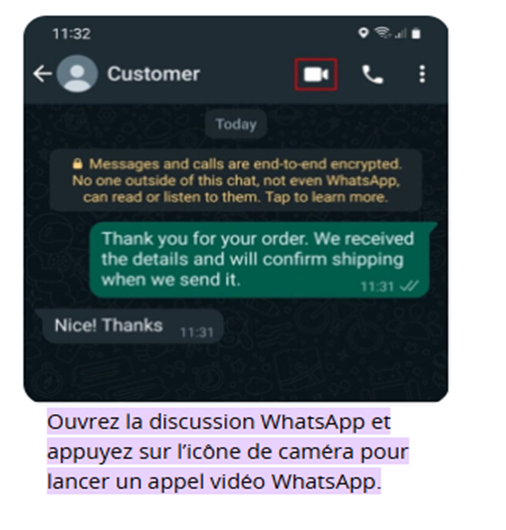
- Pour mettre fin à l’appel vidéo, appuyez simplement sur l’icône rouge du combiné.
Avec un nouvel interlocuteur ou déjà présente dans vos contact :
Ajoutez un contact en appuyant sur le « + » en bas de l’écran.
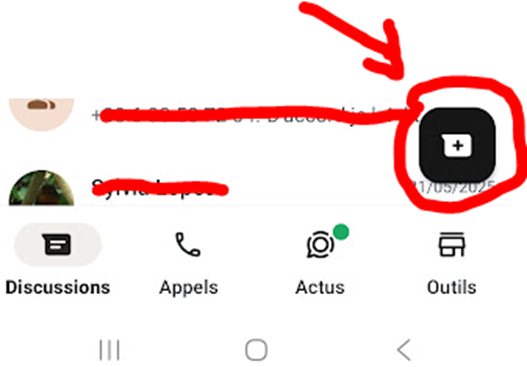
Soit le contact existe déjà , vous le choisisssez dans la liste1) ou vous créez un nouveau Contact et lui mettez un nom / prenom et numéro de telephone2)
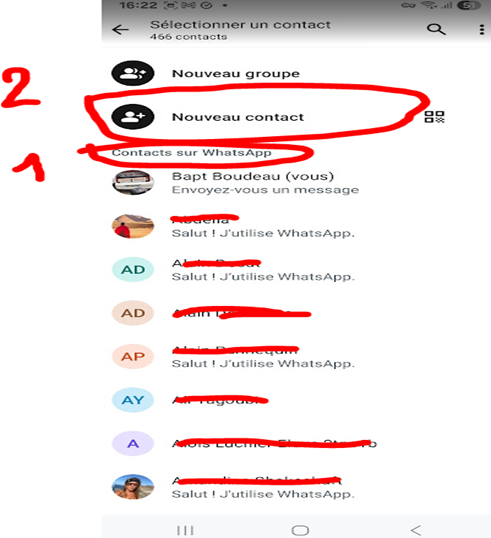
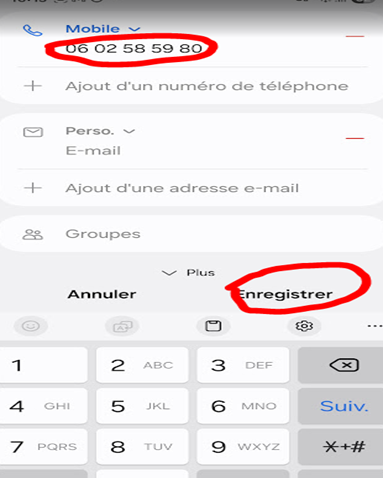
Pour un nouveau Contact, saisie du nom/ prénom et Numéro de téléphone comme suit :
Passer un appel vidéo de groupe depuis une discussion de groupe
Pour une conférence à plusieurs, créer un groupe WhatsApp,
- Ouvrez la discussion de groupe WhatsApp dans laquelle vous souhaitez passer un appel vidéo.
- Si votre discussion de groupe compte 32 personnes ou moins, appuyez sur

> Appeler le groupe.
Remarque : si le groupe compte plus de 32 personnes, appuyez sur

, puis sur
. Vous pouvez inviter 31 personnes maximum à rejoindre votre appel vidéo. Après les avoir sélectionnées, appuyez sur Appeler {nombre} personne(s).
Passer un appel vidéo de groupe depuis une discussion individuelle
- Ouvrez la discussion WhatsApp avec l’un des contacts que vous souhaitez appeler en vidéo.
- Appuyez sur

> Appeler.
- Une fois l’appel accepté par le contact, appuyez sur
.

- Trouvez un autre contact que vous souhaitez ajouter à l’appel, puis appuyez sur Ajouter.
- Appuyez sur l’icône Participant·es si vous souhaitez ajouter d’autres contacts.
Avec Messenger :
Un peu plus contraignant que WhatsApp car il vous faut un compte Facebook avec une vraie identité au préalable.
Installation de « Messenger » depuis l’app Store ou PlayStore.
La première fois , Ouvrir « Messenger » avec votre identifiant et mot de passe .
Puis accepter d’utiliser la camera !!!
Choisir dans la liste des interlocuteurs ou rechercher un interlocuteur
Puis choissez la ligne de cette intrlocuteur
Et appouyez en haut sur l »icone représentant une caméra :
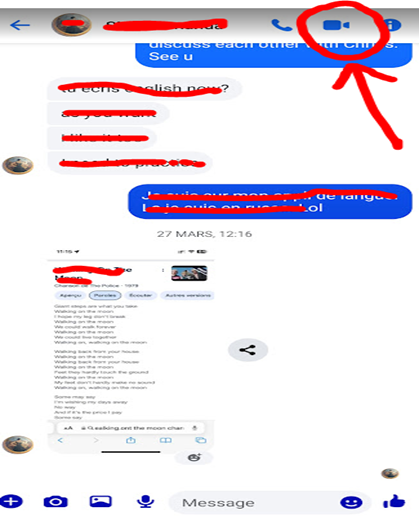
Pour une conférence à plusieurs, créer un groupe Messenger, ouvrir sur groupe puis cliquer sur l’icône de la caméra qui se trouve en haut à droite, à côté du téléphone.
Skype a migré vers Microsot Teams depuis le 5 mai 2025
Des centaines de personnes dans le monde entier utilisaient quotidiennement Skype pour répondre à leurs nécessités en matière d’appels vidéo.
Pour ceux qui avaient un compte Skype, la migration est désormais sur Google Meet. Sur l’appStore our PlayStore c’est l’application « Teams » à utiliser.
Création d’un compte nécessaire
ZOOM :
Sur l’app store / Play Store : installer « Zoom » / Création d’un compte nécessaire
Zoom est l’une des applications les plus complètes que vous pouvez utiliser pour des vidéos conférences à plusieurs. Il est capable de combiner plus facilement les réunions en ligne, les appels vidéo et la messagerie de groupe.
Illimitée en face à face, 40 minutes à plusieurs Mais très facile à recréer
Organisez une visioconférence sécurisée et gratuite sur n’importe quel appareil, comme votre ordinateur portable, smartphone, tablette ou écran intelligent. Avec Zoom, il est très facile de démarrer ou rejoindre un appel vidéo sécurisé. De plus, la plateforme offre un son et une image HD d’une clarté absolue, ainsi que de puissantes fonctionnalités de collaboration telles que le partage d’écran et l’annotation.
Vous pouvez organiser, sans frais, un nombre illimité de réunions vidéo pouvant compter jusqu’à 100 participants et interagir avec eux. Il suffit d’avoir un appareil connecté à Internet avec un microphone, une caméra et un haut-parleur. Téléchargez notre logiciel de visioconférence gratuit et profitez d’une expérience de réunion intuitive et fiable, aussi transparente que simple.
Visio avec Doctolib :
Téléconsultation :
Pre requis : avoir un compte doctolib . Verifier avec Dominique
Privilegier le smartphone et vérification installation application avec compte
Verifier le wifi
Le module de téléconsultation de Doctolib :
Présenter une recherche sur internet pour trouver des infos sur l’ordinateur, plus grand écran
https://info.doctolib.fr/blog/tout-sur-la-consultation-video
https://www.doctolib.fr/sante/consultation-video
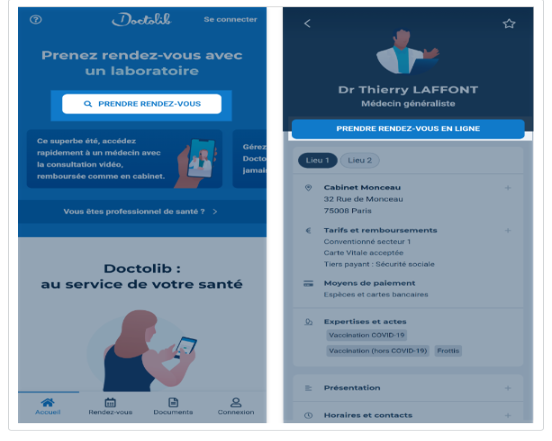
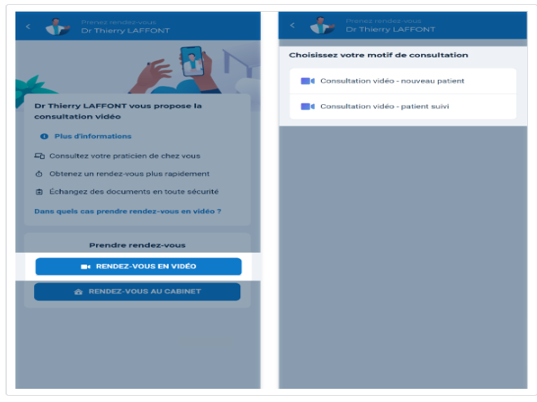
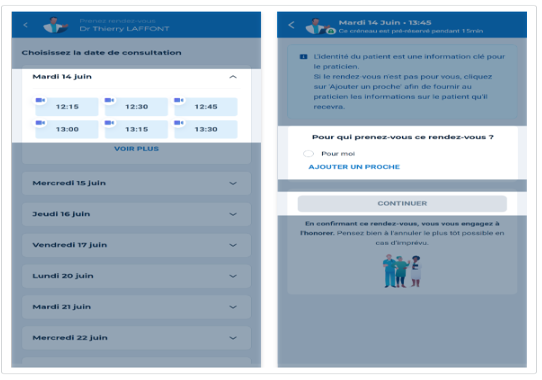
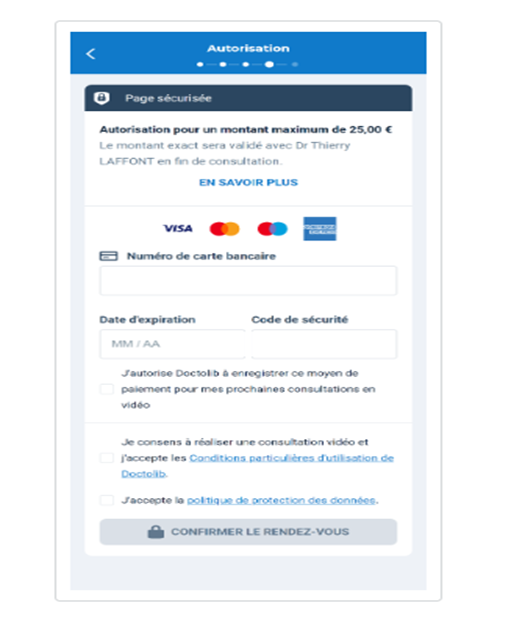
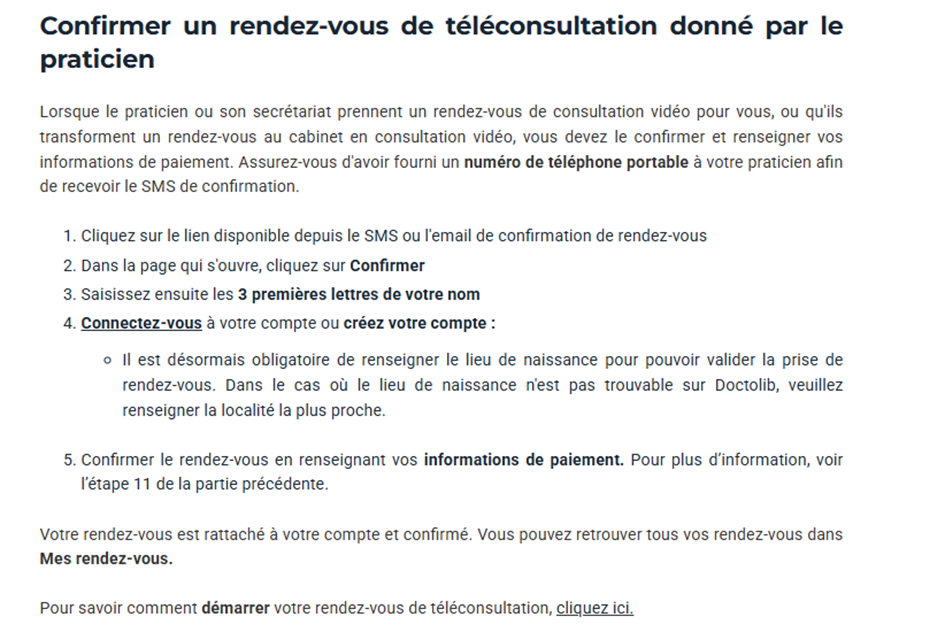
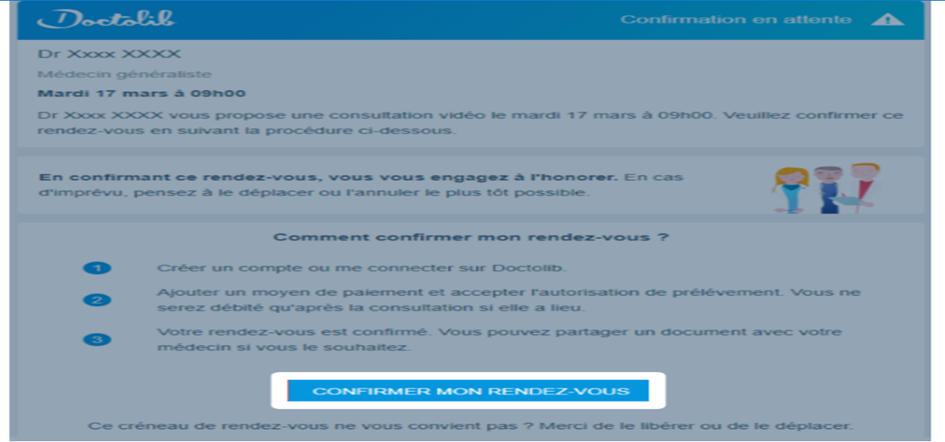
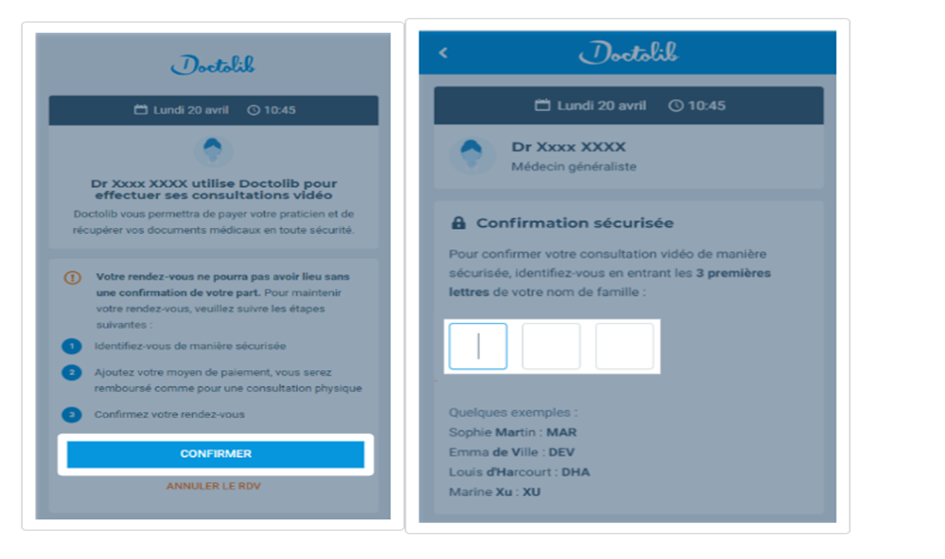
Démarrer la téléconsultation :
Démarrer ma téléconsultation
Dernière modification le 27 octobre 2023 Copier le lien de l’article
Vous pouvez démarrer votre téléconsultation depuis votre smartphone ou votre ordinateur.
L’essentiel
Avant de démarrer votre consultation vidéo n’hésitez pas à consulter l’article suivant : Les équipements adéquats et l’environnement adapté à la consultation vidéo.
Vous pouvez démarrer la consultation vidéo 10 minutes avant l’horaire du rendez-vous.
Démarrer mon rendez-vous de téléconsultation
Après vous être connecté à votre compte Doctolib, vous pouvez lancer votre téléconsultation depuis votre smartphone ou votre ordinateur (équipé d’une caméra).
Smartphone : depuis l’application Doctolib
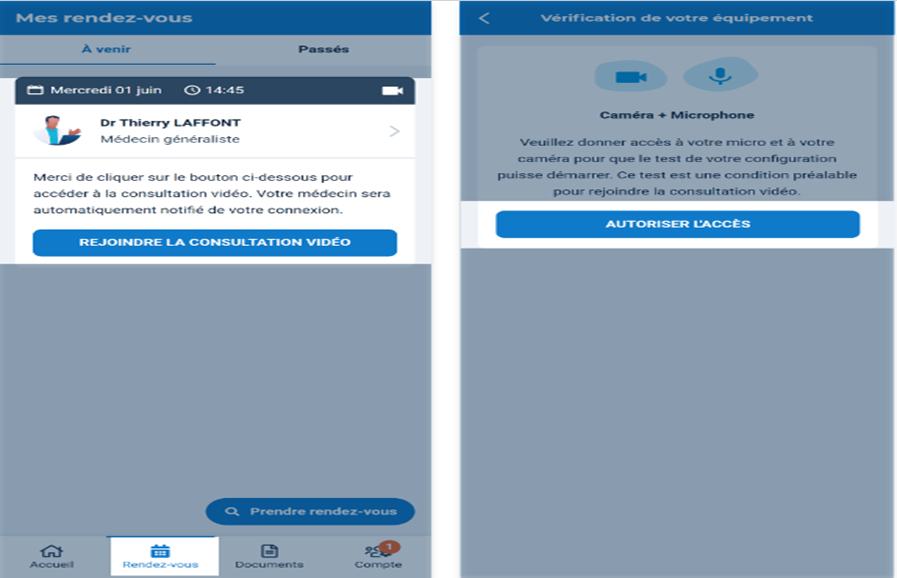
- Rendez-vous sur votre application mobile (ou sur le site mobile doctolib.fr) depuis votre smartphone et connectez-vous
- Cliquez sur Mes rendez-vous
- Cliquez sur le rendez-vous de téléconsultation concerné
- Cliquez sur Démarrer la consultation vidéo
- Cliquez sur Autoriser l’accès (caméra + microphone)
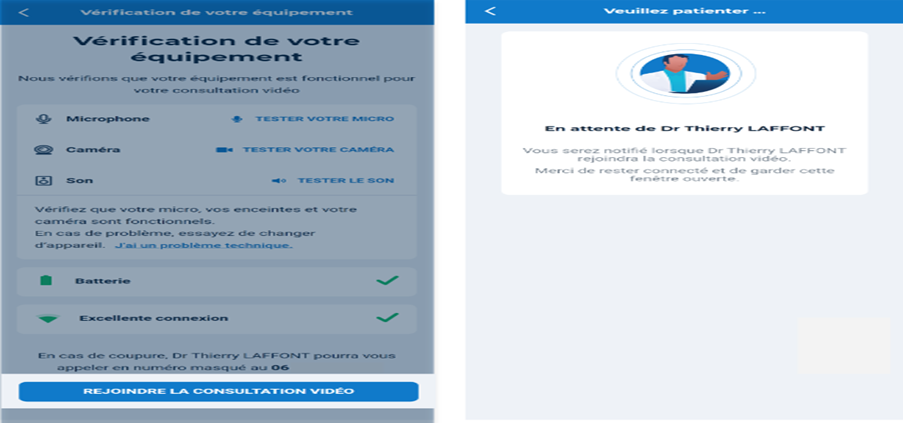
- Le diagnostic de votre micro, caméra et connexion internet se lance automatiquement, une fois terminé, cliquez sur Rejoindre la consultation vidéo
- La couleur rouge indique un mauvais fonctionnement, orange un fonctionnement moyen et vert un bon fonctionnement.
- Si vous avez une mauvaise connexion, vérifiez la qualité de connexion de votre réseau wifi ou de votre 4G.
- Si votre connexion ne marche pas, veuillez la relancer ou passer en 4G.
- Vous accédez alors à la salle d’attente virtuelle et votre praticien est notifié de votre arrivée
Si la connexion est interrompue, reprenez à partir de l’étape 1 afin de relancer la consultation.
Info
Le praticien peut avoir du retard. Restez connecté et ne raccrochez pas. En cas de retard du praticien, celui-ci reçoit des notifications régulières (toutes les 2 minutes) pour l’informer de votre présence dans la salle d’attente virtuelle.
Si le praticien rencontre un retard pour démarrer votre consultation vidéo, un message vous informant du délai de son retard apparaîtra directement sur la fenêtre de la salle d’attente virtuelle.
En cas de coupure, il est possible que votre praticien vous appelle en numéro masqué sur votre mobile.
Si vous recevez un appel au cours d’une consultation vidéo et que vous répondez à celui-ci, l’image et le son sont coupés du côté du praticien pour des raisons de confidentialité. Ce dernier ne vous voit et ne vous entend plus mais la consultation n’est pas arrêtée pour autant.
Le son ne se réactive qu’une fois que vous avez raccroché le téléphone. Vous pouvez alors reprendre le cours normal de la consultation vidéo.